Part 1: Git Itu Apa, dan Commit Pertamamu
Kalau kamu baru mau belajar ngoding atau baru serius ngerapihin kerjaan, cepat atau lambat kamu bakal ketemu Git. Dan jujur, pertama kali denger namanya itu intimidating. Banyak istilah asing, banyak perintah. Tapi tenang, di seri ini kita jalan pelan-pelan, satu langkah demi satu langkah. Nggak ada yang dilompatin.
Di bagian pertama ini target kita sederhana: paham Git itu buat apa, lalu bikin "simpanan" pertama dari sebuah folder. Kita pakai Windows dan Git Bash sepanjang seri, jadi kalau kamu juga di Windows, tinggal ikutin persis.
Kenapa sih butuh Git?
Bayangin kamu lagi ngerjain sesuatu di komputer, entah kode, tulisan, apa aja. Kamu ubah sana-sini, besoknya ternyata hasilnya malah lebih jelek, dan kamu pengen balik ke versi kemarin. Tanpa alat bantu, ya susah. Paling banter kamu bikin folder "project-fix", "project-fix-banget", "project-final-beneran". Ngaku deh, pernah kan?
Git itu lahir buat ngatasin kekacauan ini. Dia kayak tombol undo raksasa yang inget tiap versi kerjaanmu. Kamu bisa balik ke kondisi kapan pun, lihat apa aja yang berubah, tanpa bikin folder beranak-pinak. Buat ngerti istilah intinya, aku udah tulis catatan singkat soal apa itu repository, yang bakal sering kesebut di sini.
Pastiin Git udah ada
Sebelum mulai, kita cek dulu Git-nya udah keinstal atau belum. Buka Git Bash (klik kanan di desktop, pilih "Git Bash Here"), lalu ketik:
Kalau muncul angka versi kayak di bawah, berarti aman, Git udah siap.
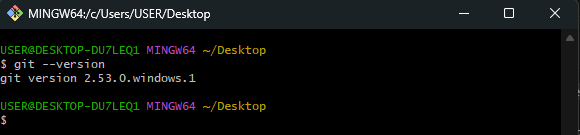
Kalau keluar nomor versi begini, Git udah keinstal dan siap dipakai.
Kalau yang muncul malah error "command not found", berarti Git belum ada. Download dulu di situs resminya, git-scm.com, install dengan klik Next sampai selesai (pengaturan bawaannya udah pas buat pemula), lalu ulangi perintah di atas.
Siapin folder buat latihan
Git kerja di dalam folder. Jadi ayo bikin satu folder latihan. Namain belajar-git, taruh di tempat yang gampang dicari kayak Documents. Biarin kosong dulu.
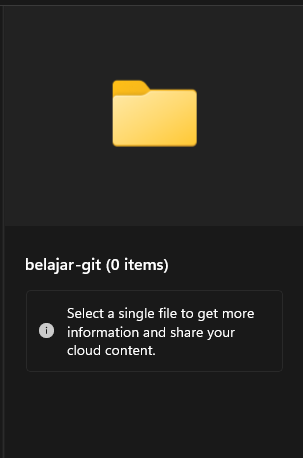
Folder latihan kita, masih kosong melompong.
Sekarang isi satu file sederhana biar ada yang bisa dilacak. Bikin file teks namanya catatan.txt, isi satu kalimat bebas, lalu simpan.

Satu file teks sederhana. Isinya nggak penting, yang penting ada sesuatu buat dilacak.
Ubah folder biasa jadi repo
Nah ini momen pentingnya. Klik kanan di dalam folder belajar-git, pilih "Git Bash Here". Jendela hitam kebuka, dan dia udah "berdiri" di dalam folder itu. Ketik:

Satu perintah, dan folder biasa tadi resmi jadi repo.
Git bakal jawab "Initialized empty Git repository". Selamat, folder kamu sekarang resmi jadi repository. Mulai detik ini, Git merhatiin semua yang terjadi di dalamnya.
Dua langkah nyimpen: add lalu commit
Simpanan di Git disebut commit. Tapi bikin commit itu dua langkah, bukan satu, dan ini yang sering bikin pemula bingung. Kita lihat pelan-pelan.
Pertama, ketik perintah buat ngecek kondisi:
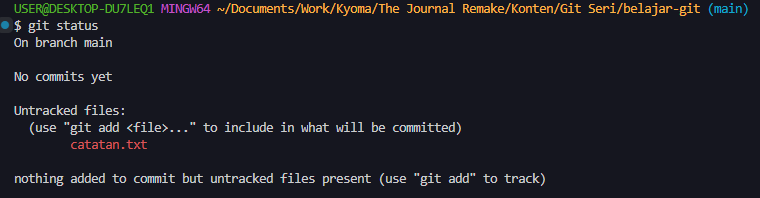
catatan.txt muncul warna merah. Artinya Git lihat file ini, tapi belum disiapin buat disimpan.
File catatan.txt bakal muncul warna merah, di bawah tulisan "Untracked files". Artinya: Git tau file ini ada, tapi belum kamu masukin ke daftar yang mau disimpan.
Langkah kedua, kita siapin file itu (istilahnya "staging") pakai git add, lalu cek lagi statusnya:
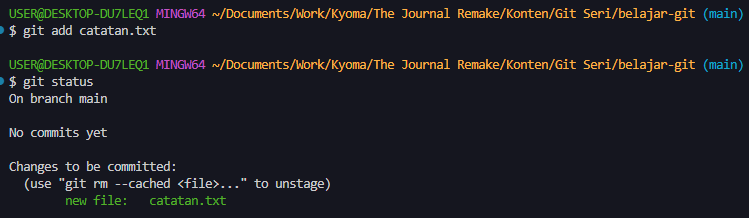
Sekarang catatan.txt jadi ijo. Udah siap masuk ke commit.
Sekarang catatan.txt berubah jadi ijo, pindah ke bawah "Changes to be committed". Coba bandingin sama foto sebelumnya. Perubahan warna merah ke ijo inilah inti dari git add: dari "dilihat tapi diabaikan" jadi "siap disimpan".
Bikin commit pertamamu
File udah siap, sekarang baru kita simpan beneran. Ketik:

Commit pertama berhasil. Satu snapshot kerjaanmu udah kesimpan.
Bagian di dalam tanda kutip itu pesan commit, catatan singkat soal apa yang kamu simpan. Biasain nulis yang jelas, biar nanti pas lihat riwayat kamu nggak bingung sendiri. Soal cara nulis pesan yang baik, ada di catatan terpisah soal commit.
Buat mastiin simpananmu beneran kecatet, lihat riwayatnya:

Riwayat commit. Ini commit pertama kamu, lengkap sama waktu dan pesannya.
Bakal keliatan satu baris commit dengan nama kamu, waktu, dan pesan yang tadi. Buat keluar dari tampilan ini, pencet huruf q di keyboard.
Selesai Part 1
Coba resapi sebentar: kamu barusan bikin repository, nyiapin file, dan nyimpen snapshot pertama. Itu fondasi dari semua yang dilakuin orang pakai Git tiap hari. Nggak sihir, kan?
Tapi ada satu kelemahan: semua simpanan ini masih nangkring di laptopmu doang. Laptop ilang, ya ilang semua. Di Part 2 nanti kita benerin itu, kita naikin repo ini ke GitHub biar aman di internet dan bisa kamu bagiin linknya. Folder belajar-git-nya jangan dihapus ya, kita pakai lagi.
Baca juga
0 komentar
Jadilah yang pertama berkomentar.